百问网Avaota F2核心板
简介
百问网的 AvaotaF2 V861 开发套件 采用 Pico 尺寸设计,紧凑且功能强大,支持标准 2.54 排针接口,方便与面包板连接,进行 DIY 实验。其超薄双面设计令其尺寸仅与 1 元硬币相当,集成了 V861 所有核心功能,极大地提升了开发灵活性与可扩展性。
这款开发套件具备多种强大特性:
- 板载 MIPI CSI 4Lane/2Lane摄像头接口,支持高清图像采集。
- SPI NOR FLASH(16MB),提供充足的存储空间。
- AXP333电源管理芯片,提供VCC\DRAM\DCDC电源。
- TF 卡卡座,方便数据存储和扩展。
- MIC 拾音接口和SPK喇叭接口,便于音频采集和音频播放。
- 烧录按键,简化固件烧录操作。
- POWON按键,电源管理芯片的按键。
- 丰富的 GPIO 资源,可灵活配置和控制外部硬件设备。
- 硬件没有使用PMC功能。
该开发套件支持最新的 Tina Linux 5.0 系统,可直接在 V861 AvaotaF2 上进行开发。除此之外,还支持多种配件:
- MIPI 摄像头 GC2083,提供高质量图像采集。
- SPI 屏幕:包括 3.5 寸 320x480 分辨率显示屏和 1.54 寸 240x240 分辨率显示屏,适应多样的显示需求。
AvaotaF2 V861 开发套件集成了丰富的功能,操作简便且便于拓展,是进行嵌入式开发与实验的理想选择。
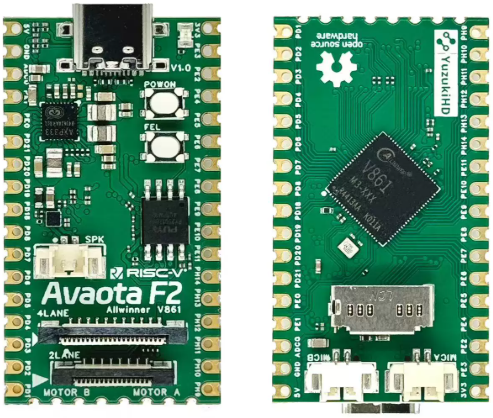
核心板参数
| 项目 | 参数 |
|---|---|
| 主控 | 全志V861 M3-XXX |
| PMU | 集成电源芯片AXP333 |
| DDR | Internal 128MB DDR3 |
| Memory | Nor Flash 128MB(PY25Q256) |
| 摄像头 | 单目 1920x1080@30fps |
| 屏幕 | 3.5寸(320*480)SPI 屏 |
| 麦克风 | 麦克风接口*2 |
| 按键 | FEL烧录 |
| 按键 | POWON烧录 |
| 灯 | LED * 1 |
| Debug | 支持uart串口调试,支持ADB USB调试 |
| USB | Type-C USB * 1, 同时支持供电和数据传输以及串口输出 |
| GPIO | 引出双盘排针30Pin 支持多达30个GPIO信号 |
| 板身尺寸 | 长44mm*宽24mm |
| 板层 | 6层板 |
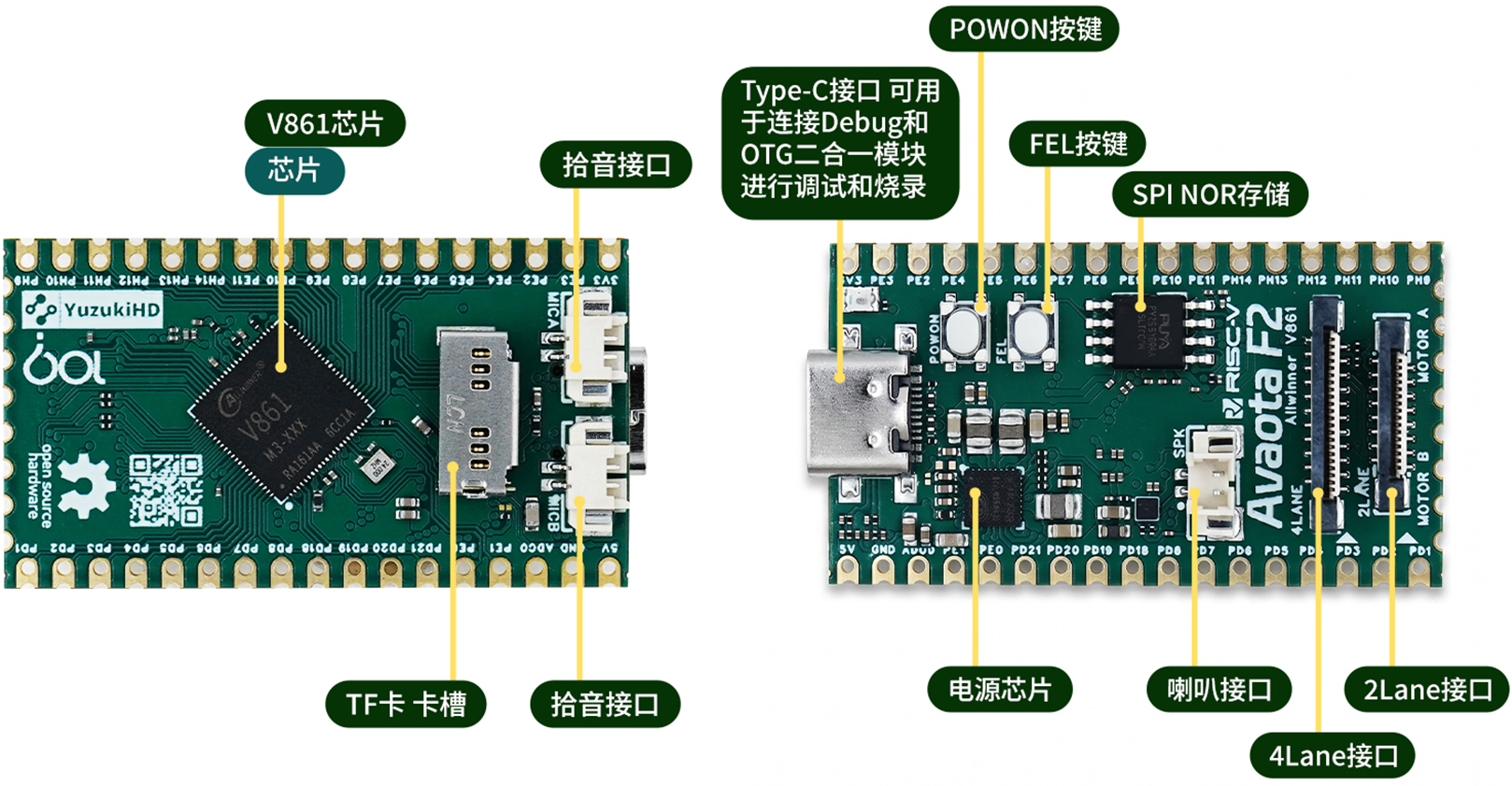
核心板接口功能示意
核心板使用入门
串口调试
核心板支持接出两路调试串口,分别为 RISC-V CPU Linux 核心串口 UART0,波特率均为 115200。
核心板调试串口有两种接入方式:
- 使用 USB 拆分器接入串口:仅接出常用的 CPU 核心串口 UART0
- 使用 GPIO 接入串口:支持接出 CPU 核心串口 UART0
使用 USB 拆分器接入串口
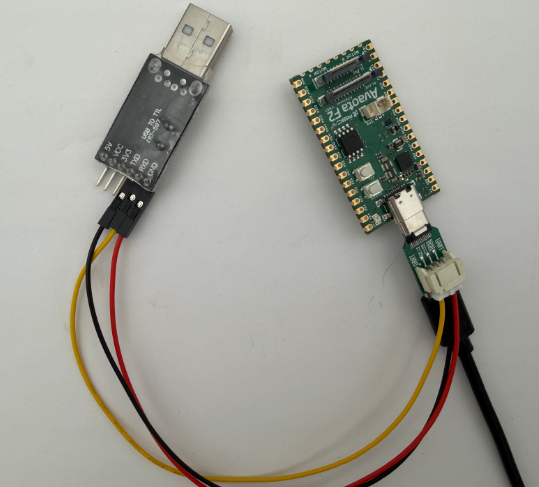
核心板设计之时复用了 TypeC 中的 SBU 信号线用于传输串口信号,这个串口是 UART0。使用USB分线器连接串口和USB数据线,接入方法如下:
使用 GPIO 接入串口
核心板串口位于 PL 口,如下图所示,需要焊接或者排针接出。其中绿色的是 RISC-V MCU 核心串口,蓝色的是 RISC-V CPU 串口。
待补充...
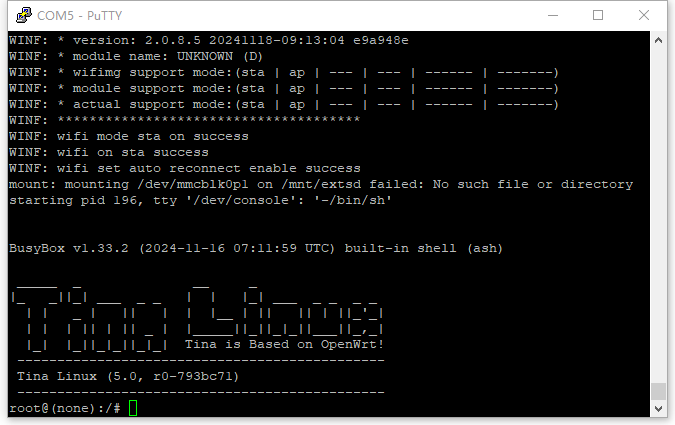
串口线打开电脑的设备管理器,确认串口号,例如这里是 COM5。

硬件连接完成后,使用串口终端访问,波特率 115200 。例如这里使用的 PuTTY
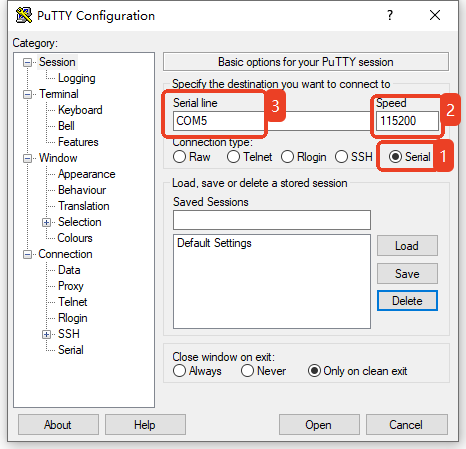
如果是刷入固件的核心板,上电后即可看到启动日志与控制台
ADB 调试
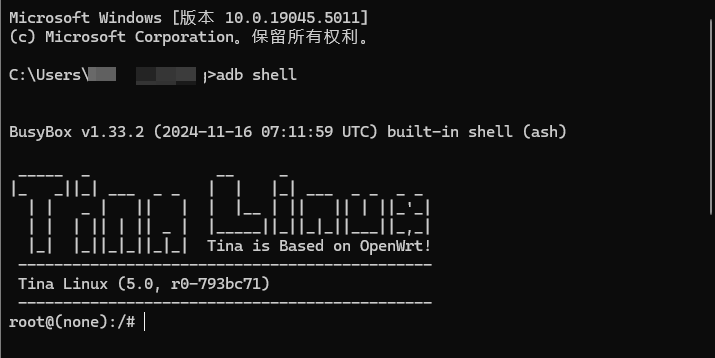
在电脑上安装 ADB,打开 CMD 使用 adb shell 进入终端。
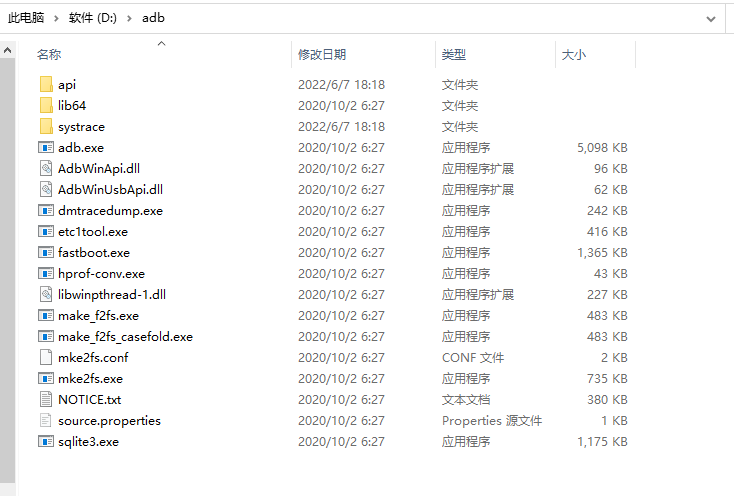
(1) 在 全志开发者社区-资料下载 专区 下载 ADB 工具 ADB(tab自动补全版) (2)下载后解压放到本地磁盘下(例如D盘的adb文件夹里)
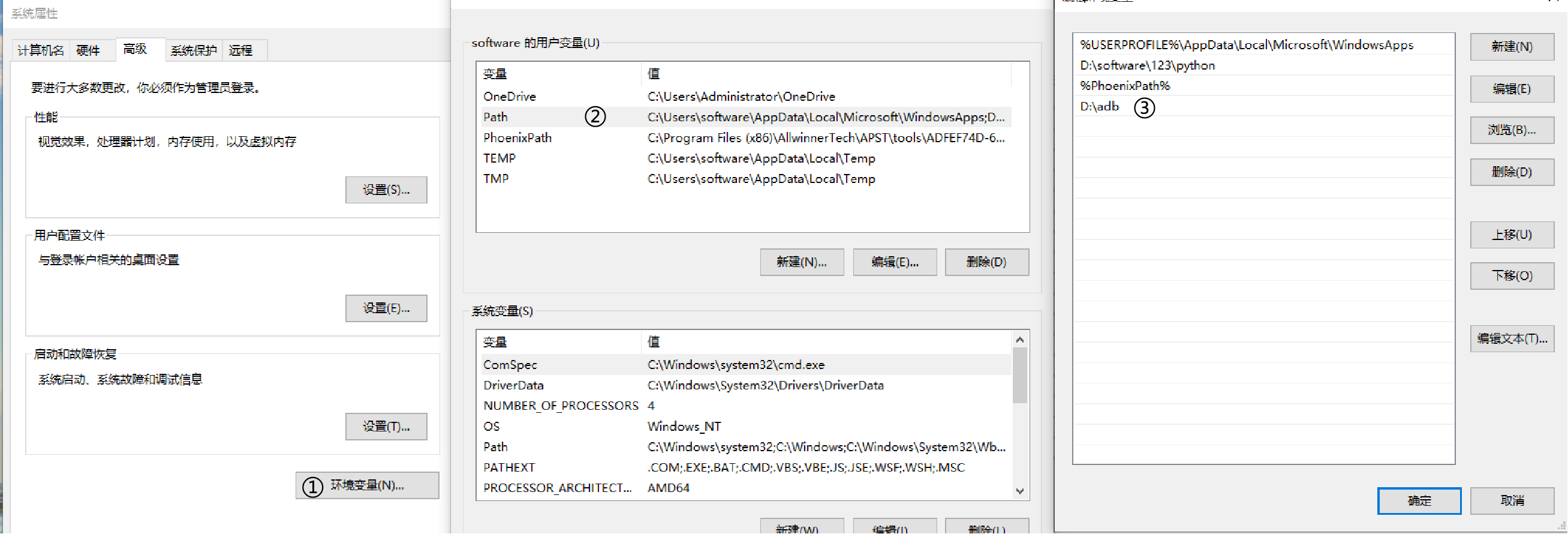
(3) 右键 ”此电脑“,属性,找到高级系统设置,点击环境变量,xxx用户的环境变量,Path,新增一个环境变量。
(4) 打开命令提示符,输入 adb shell
ADB 也可以作为文件传输使用,例如:
- 将 sample.mp4 上传到核心板 /mnt/UDISK 目录内
C:\System> adb push sample.mp4 /mnt/UDISK
- 将 /mnt/UDISK/sample.mp4 下拉到当前目录内
C:\System> adb pull /mnt/UDISK/sample.mp4
重启
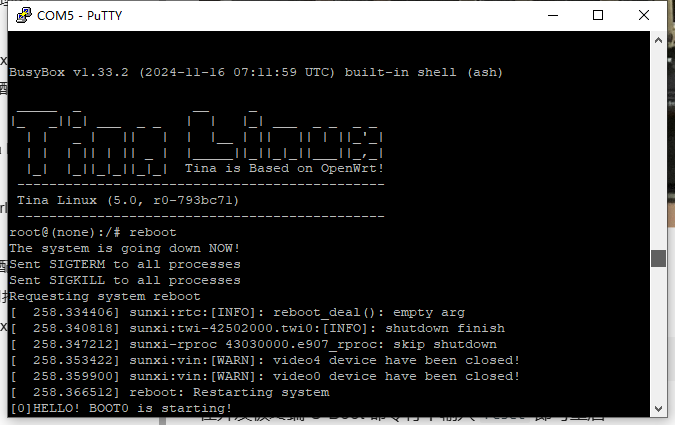
在核心板终端 Linux 命令行中输入 reboot 即可重启
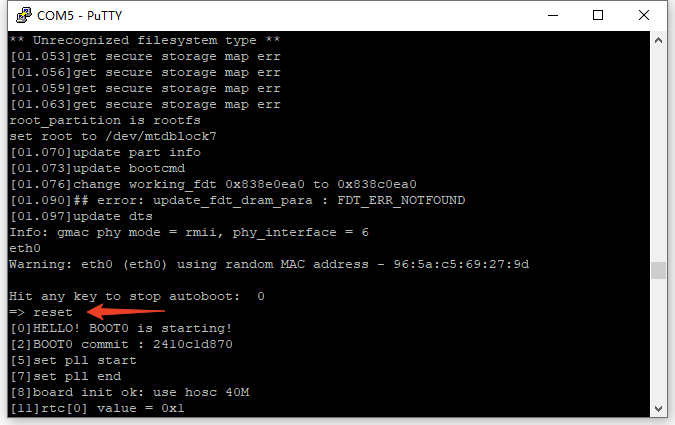
在核心板终端 U-Boot 命令行中输入 reset 即可重启
烧录
USB烧录采用全志发布的PhoenixSuit工具作为USB烧写工具,如图所示:
PhonenixSutit工具图示
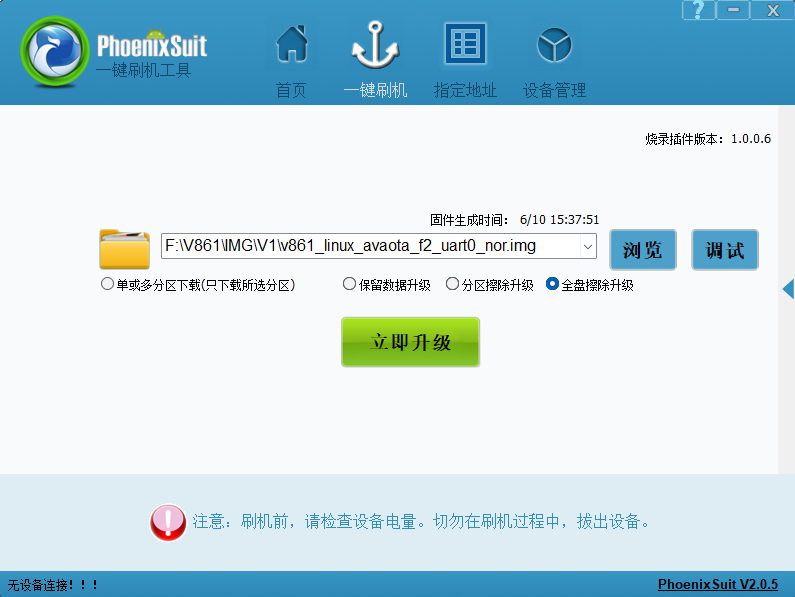
打开软件后选择一键刷机,点击浏览选择对应要烧写的.img固件。
接下来在核心板找到按键 FEL,断开USB,电源。
(1)按住 FEL 按键
(2)插入 USB 线
(3)等待电脑连接成功,松开 FEL 按键即可进入烧录模式。
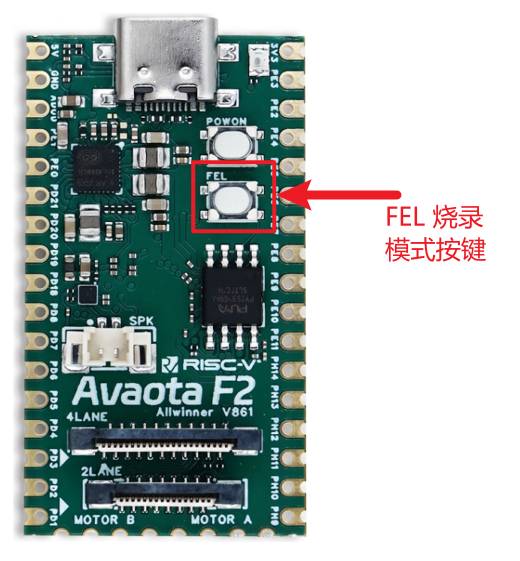
等待硬件进入烧录模式后,电脑工具界面出现烧录进度条,等待进度条结束即可烧写成功,烧写过程中可接着串口查看烧写过程打印。